

 400-685-0732(7x24小時)
 關注文軍
關注文軍


驗證碼
獲取驗證碼
在Excel 2007工作表中繪制各種漂亮的圖形,這個問題是我們很多人都很困惑的一個問題, 在Excel 2007工作表中繪制各種漂亮的圖形是我們非常常用的一個東西,也是我們工作和學習中必不可少的一個數據公式,那么具體我們要怎么做呢?下面就來看看這篇 在Excel 2007工作表中繪制各種漂亮的圖形的文章吧!
在Excel 2007工作表中繪制各種漂亮的圖形,起到美化工作表的作用。繪制圖形的操作步驟如下:
步驟1 單擊插入功能選項,然后單擊插圖功能組中的形狀工具按鈕,在打開的下拉列表中單擊選擇圖形按鈕,如圖1所示。
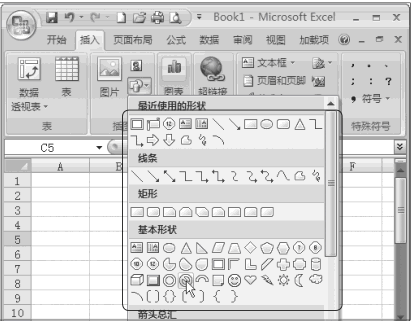
圖1
步驟2 按住鼠標左鍵在工作表內進行拖動,如圖2、圖3所示。
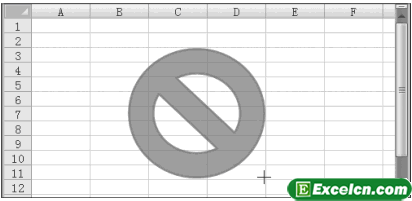
圖2
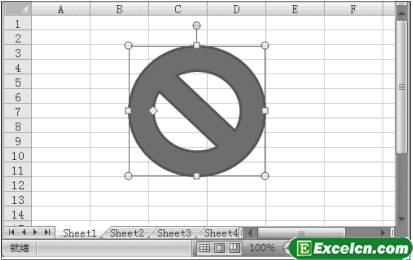
圖3
在插入功能選項下的插圖功能組中單擊形狀工具按鈕,在下拉列表中單擊某個圖形工具按鈕后,鼠標指針變+形,此時在Excel工作表中單擊鼠標左鍵,也可以創建一個相應的圖形。
在插圖功能組中單擊形狀工具按鈕,在打開的下拉列表中可以看到,自選圖形分為線條、矩形、基本形狀、箭頭總匯、公式形狀、流程圖、星與旗織及標注八種類型,列表頂端最近使用的形狀中顯示的是最近使用過的圖形工具按鈕。
以上就是 在Excel 2007工作表中繪制各種漂亮的圖形全部內容了,希望大家看完有所啟發,對自己的工作生活有所幫助,想要了解更多跟 在Excel 2007工作表中繪制各種漂亮的圖形請關注我們文章營銷官網!
推薦閱讀
在Excel2007中給圖片加邊框 添加單元格邊框Excel2007 | 文軍營銷步驟1 雙擊選中圖片,并切換到Excel的格式功能選項工具按鈕界面。 步驟2 單擊圖片樣式功能組右下角的工具按鈕,如圖1所示。 圖1 步驟3 在左側列表區域中單擊線條顏色選項,然后單擊選擇相應的選項,并設置線條顏色,如圖2所示。 圖2 步驟4 單擊線型選項,然后設置線條寬度、類型等內容,最后單擊關閉按鈕,如圖3、圖4所示。 圖3 圖4 在Excel2007中給圖片加邊框讓圖...Excel2007中創建圖表 excel創建圖表 | 文軍營銷Excel2007中創建圖表的操作步驟如下: 步驟1 單擊選擇要創建圖表的數據表格范圍內的任意一個單元格,然后單擊插入功能選項。 圖1 步驟2 單擊圖表功能組中相應圖表名稱工具按鈕,如柱形圖,然后在其下拉列表中單擊選擇具體的圖表類型,如圖2、圖3所示。 圖2 圖3 在如圖2所示的下拉列表中單擊選擇所有圖表類型命令,將會打...在Excel2007中使用高級篩選 高級篩選的使用方法 | 文軍營銷步驟1 在工作表中建立如圖1所示的條件區域。 圖1 步驟2 單擊數據功能選項,然后單擊排序和...在Excel2007中同時按多個條件篩選 excel2007多條件篩選 | 文軍營銷上節我們說了在Excel中單條件自動篩選,那么如果需要在Excel2007中同時按多個條件篩選數據表格中的記錄時,可以直接單擊關鍵字右邊的篩選控制按鈕,然后選擇篩選條件即可。例如,在圖1所示的工作表中,需要篩選出職務=經理、性別=女,且工資=2000的員工。在如圖2所示的工作表中已篩選出職務=經理的員工后,再執行以下操作即可...Excel2007的圖標類型 excel圖標的幾種類型 | 文軍營銷圖表本質上是按照工作表中的數據而創建的對象。對象由一個或者多個以圖形方式顯示的數據系列...Excel2007中設置圖形疊放層次 Excel2007設置圖形層次 | 文軍營銷步驟1 雙擊要移動疊放層次的圖形,以選中圖形,并切換到格式功能選項工具按鈕界面。 步驟2 單擊打開功能組中的置于頂層工具按鈕右側的按鈕,在下拉菜單中單擊選擇置于項層或上移一層命令,如圖1、圖2所示。 圖1 圖2 Excel2007中設置圖形疊放層次,如果要將圖形向下層移動,則在排列功能組中就應單擊置于底層右側的按鈕...