

 400-685-0732(7x24小時)
 關注文軍
關注文軍


驗證碼
獲取驗證碼
Excel 2010的共享工作簿功能 excel2010共享工作簿,【excel助手】今天為大家分享一篇干貨知識,如何設置excel2010共享工作簿,今天的分享角度是從工作中常用的角度談的,正如標題提到的“Excel 2010的共享工作簿功能 excel2010共享工作簿”快跟著小編來看看這一干貨文章吧!
如果需要多人同時編輯同一個個工作簿,可以使用Excel 2010的共享工作簿功能,將它保存到其他用戶可以訪問到的網絡位置上,方便其他用戶同時編輯、查看和修訂。它能使每位參與者都可以看到其他用戶輸入和修改的數據,特別適用于分組性的工作。
當完成工作表的各項編輯和修訂操作后,可以停止共享Excel工作簿。要設置共享工作簿,方法如下。
步驟 1 打開要設置為共享的工作簿,然后單擊審閱選項卡上更改組中的共享工作簿按鈕,打開共享工作簿對話框。
步驟 2 在編輯選項卡選中允許多用戶同時編輯,同時允許工作簿合并復選框,如圖1左圖所示。
步驟 3 切換到高級選項卡,確保保存文件時單選鈕處于選中狀態,如圖1中圖所示,表示在用戶保存工作簿時會更新其他用戶對此工作簿進行的編輯操作。
步驟 4 單擊確定按鈕返回工作簿,此時將打開一個提示對話框,提示是否保存此操作,如圖1右圖所示,單擊確定按鈕完成共享工作簿的設置操作,此時可看到工作簿名稱的右側顯示共享二字。最后將該工作簿放到網絡上的共享文件夾中。
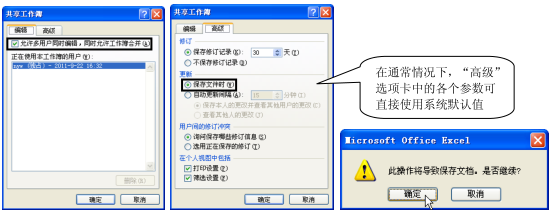
圖1
要對共享工作簿進行編輯操作,方法如下。
步驟 1 在網絡上找到并打開共享工作簿,然后在其中進行編輯操作。
步驟 2 當其中任何一個用戶對此工作簿進行操作并保存時,會彈出如圖2所示的提示對話框,提示用戶工作表已用其他用戶保存的更改進行了更新,并突出顯示編輯過的單元格。
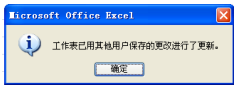
圖2
步驟 3 單擊確定按鈕保存工作簿,此時就可以看到其他用戶對工作簿所做的編輯操作。將鼠標指針移到已編輯的單元格上,此時會出現一個提示框,顯示出此單元格的變化情況。
Excel 2010的共享工作簿后,將無法進行下列操作:合并單元格;使用條件格式;設置數據有效性;插入Excel圖表、圖片、對象(包括圖形對象)、超鏈接、方案;使用分類匯總、數據透視表;設置工作簿和工作表保護等。
以上就是Excel 2010的共享工作簿功能 excel2010共享工作簿全部內容了,希望大家看完有所啟發,對自己的工作生活有所幫助,想要了解更多跟Excel 2010的共享工作簿功能 excel2010共享工作簿請關注我們文章營銷官網!
推薦閱讀
Excel的合并工作簿功能 多個excel工作簿合并 | 文軍營銷步驟1 由于系統默認沒有顯示比較和合并工作簿命令,為此,我們要先將該命令添加到快速訪問工具...Excel2010引用的類型 Excel引用類型 | 文軍營銷Excel中引用的作用是通過標識工作表中的單元格或單元格區域,來指明公式中所使用的數據的位置。巧妙設置Excel2010狀態欄 Excel設置狀態欄 | 文軍營銷圖1 1、在Excel窗口的狀態欄上單出鼠杯右鍵。彈出如圖2所示的快捷菜單。 2、從中選擇要添...Excel2010的工作界面 excel 2010的工作界面 | 文軍營銷Excel2010的工作界面 excel 2010的工作界面,前天剛學習了一個excel的新技術,叫“excel 2010...Excel 2010的一些新功能 excel2010新功能 | 文軍營銷Excel2010廣泛用于財務,行政,金融,經濟,會計,銷售,統計和審計等眾多領域。大大的提供了工作效率。比如: 1、會計專用 可以在眾多財務會計表(例如,現金流量表、收入表或損益表)中使用Excel強大的計算功能。 2、預算 可以在Excel中創建任何類型的預算。例如,市場預算計劃、活動預算或退休預算。在excel2010中如何添加批注 excel中如何添加批注 | 文軍營銷1、在EXCEL2010文檔中,我先選擇需要加批注的單元格,單擊審閱選項卡,單擊新建批注按鈕,然后...