

 400-685-0732(7x24小時(shí))
 關(guān)注文軍


驗(yàn)證碼
獲取驗(yàn)證碼
利用Excel2010的SmatrArt模板創(chuàng)建流程圖,這個(gè)問(wèn)題是我們很多人都很困惑的一個(gè)問(wèn)題,利用Excel2010的SmatrArt模板創(chuàng)建流程圖是我們非常常用的一個(gè)東西,也是我們工作和學(xué)習(xí)中必不可少的一個(gè)數(shù)據(jù)公式,那么具體我們要怎么做呢?下面就來(lái)看看這篇利用Excel2010的SmatrArt模板創(chuàng)建流程圖的文章吧!
今天我們繼續(xù)來(lái)了解下Excel2010的新功能,上次我們了解了Excel2010簡(jiǎn)單處理圖片的功能,這次給大家介紹一個(gè)超酷的功能,利用Excel2010的Smartart模板創(chuàng)建流程圖。
SmartArt是Excel 2010引入的一個(gè)很酷的功能,可以輕松制作出精美的業(yè)務(wù)流程圈。 SmartArt樣式是各種效果(如線型、棱臺(tái)或三維)的組合,在Excel 2010中,輕松地創(chuàng)建SmartArt圖形。并將SmartArt樣式應(yīng)用于SmartArt圖形中的操作步驟如下。
1、啟動(dòng)Excel 2010,單擊插入選項(xiàng)卡,在插圖選項(xiàng)組中單擊插入SmartArt圖形按鈕。
2、彈出選擇smartArt圖形對(duì)話框。列表中包括了列表、流程、循環(huán)、層次結(jié)構(gòu)、關(guān)系、矩陣等多種分類。選擇其中一種,如圖1所示。
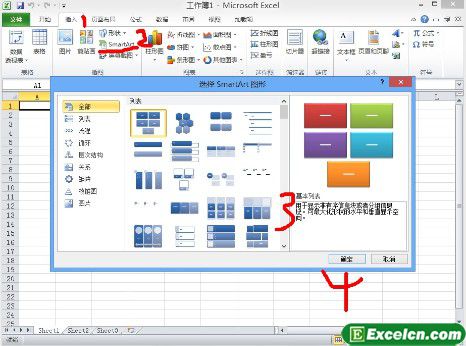
圖1
3、圖形插入后。單擊該圖形就可以對(duì)圖形進(jìn)行編輯。包括文字修改、圖片 插入、層次等級(jí)等選項(xiàng)。用戶可以根據(jù)需要自由修改。
4、在設(shè)計(jì)’選項(xiàng)卡上的SmartArt選項(xiàng)組中單擊更改顏色按鈕, 在彈出的下拉菜單中選擇色彩范圍-強(qiáng)調(diào)文字顏色5——6選項(xiàng),如圖2所示。
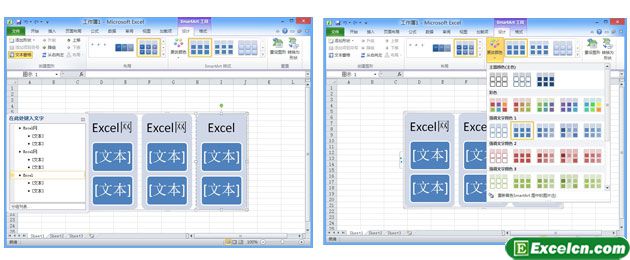
圖2
5、在設(shè)計(jì)選項(xiàng)卡的SmartArt樣式選項(xiàng)組中單擊快速樣式按鈕。在彈出的下拉菜單中選擇金屬場(chǎng)景選項(xiàng)。
6、完成設(shè)置后的最終SmartArt圖形效果圖如圖3所示。
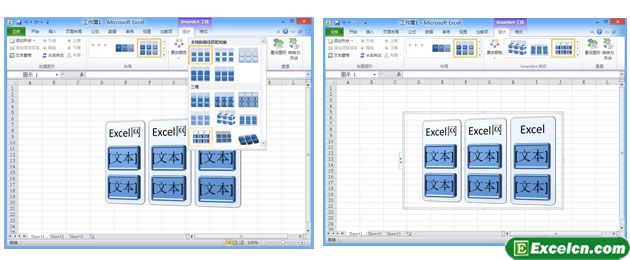
圖3
今天的內(nèi)容說(shuō)完了,SmatrArt模板還有很多樣式大家可以多看看。下節(jié)見(jiàn)。
以上就是利用Excel2010的SmatrArt模板創(chuàng)建流程圖全部?jī)?nèi)容了,希望大家看完有所啟發(fā),對(duì)自己的工作生活有所幫助,想要了解更多跟利用Excel2010的SmatrArt模板創(chuàng)建流程圖請(qǐng)關(guān)注我們文章?tīng)I(yíng)銷官網(wǎng)!
推薦閱讀
Excel 2010中創(chuàng)建圖表 excel2010創(chuàng)建圖表 | 文軍營(yíng)銷步驟1 打開(kāi)一張Excel數(shù)據(jù)表格,選擇要?jiǎng)?chuàng)建圖表的商品名稱和銷售金額列數(shù)據(jù)。 步驟2 在插入選項(xiàng)卡圖表組中單擊要插入的圖表類型,在打開(kāi)的列表中選擇子類型,即可在當(dāng)前工作表中插入圖表,如圖1所示。 圖1 步驟3 創(chuàng)建Excel圖表后,將顯示圖表工具選項(xiàng)卡,其包括設(shè)計(jì)、布局和格式三個(gè)子選項(xiàng)卡,如圖2所示。用戶可以使用這些選項(xiàng)中的命令修改圖表在EXCEL2010中給SmartArt圖形更換顏色 | 文軍營(yíng)銷1、首先,我單擊選定SmartArt圖形。 2、在EXCEL2010功能區(qū)中可以看到SmartArt工具下面有一...Excel2010中創(chuàng)建數(shù)據(jù)透視表 如何創(chuàng)建數(shù)據(jù)透視表 | 文軍營(yíng)銷步驟1 我們先打開(kāi)一個(gè)提前做好的Excel表格,然后單擊工作表中的任意非空單元格,再單擊插入...Excel2010中創(chuàng)建公式和修改公式 excel創(chuàng)建公式 | 文軍營(yíng)銷步驟1 選中含有公式的單元格或單元格區(qū)域,單擊剪貼板組中的復(fù)制按鈕,如圖3左上圖所示。 步驟2 再單擊剪貼板組中的粘貼按鈕下方的三角按鈕,在展開(kāi)的列表中選擇值項(xiàng),如圖3右上圖所示,即可將選中單元格或單元格中的公式刪除而保留運(yùn)算結(jié)果,如圖3下圖所示。 圖3 Excel2010中創(chuàng)建公式和修改公式這篇教程是一篇Excel公式...