

 400-685-0732(7x24小時)
 關注文軍
關注文軍


驗證碼
獲取驗證碼
在excel2010中鼠標雙擊操作的小技巧,這個問題是我們很多人都很困惑的一個問題,在excel2010中鼠標雙擊操作的小技巧是我們非常常用的一個東西,也是我們工作和學習中必不可少的一個數據公式,那么具體我們要怎么做呢?下面就來看看這篇在excel2010中鼠標雙擊操作的小技巧的文章吧!
對于一個會計來說學習excel表格是必不可少的課程,今天單位的一個新來的會計問我在EXCEL2010中有什么好辦法能快速到達工作表最上面或最下面的單元格。利用鼠標雙擊即可達到,不相信,那么請試一下,如果想修改EXCEL2010工作表中一個單元格的內容,只單擊的話是選定這個單元格,雙擊單元格才能對單元格內容進行修改,如果只單擊選定單元格,直接輸入數據就把原數據覆蓋了。好了,大家知道在excel2010中鼠標雙擊操作的小技巧了,那么讓我們再來學習幾招常用的雙擊技巧。
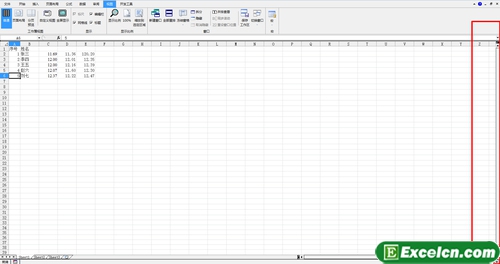
圖1
1、如果快速到達某一數據區域最上面或最下面的單元格,選定一個EXCEL2010工作表中的單元格,雙擊這個單元格的上或下邊框,就是到最上面或最下面單元格,雙擊左右邊框則是快速到最左或最右單元格。這個操作的局限性是這一路上不要有空白單元格,否則會停下來。
2、對EXCEL2010工作表快速進行拆分,在EXCEL2010工作表右上和右下角分別有兩個長方形按鈕,很多人都會忽略它們,雙擊右上的就是拆分成上下兩部分,雙擊右下的就是拆分為左右兩部分。
3、雙擊EXCEL2010工作表兩相鄰單元格字母的中線,自動調整EXCEL2010工作表中單元格的行寬列高。
別小看雙擊,雖然在EXCEL2010中單擊是絕對最有用的操作,但是如果離開了雙擊,那么很多操作還是無法完成的,所以遇見excel小技巧你就收藏了吧。
以上就是在excel2010中鼠標雙擊操作的小技巧全部內容了,希望大家看完有所啟發,對自己的工作生活有所幫助,想要了解更多跟在excel2010中鼠標雙擊操作的小技巧請關注我們文章營銷官網!
推薦閱讀
Excel 2010的一些新功能 excel2010新功能 | 文軍營銷1、會計專用 可以在眾多財務會計表(例如,現金流量表、收入表或損益表)中使用Excel強大的計算功能。 2、預算 可以在Excel中創建任何類型的預算。例如,市場預算計劃、活動預算或退休預算。 3、帳單和銷售 Excel還可以用于管理帳單和銷售數據。用戶可以輕松創建所需表單。例如。銷售,裝箱單或采購訂單。 此篇作為一個簡...excel表格內換行 excel表格內快速換行 | 文軍營銷在excel2010的開始菜單的右上角可以找到自動換行功能,選擇單元格然后點擊自動換行,該單元格中的數據就單獨換行了。 另外如果行數太多,我們可以選擇格式刷或者鼠標點下a列,選中之后點擊自動換行一樣。 全部點擊自動換行后,格式如下,頂格后另一起行,如果是一般信息表格的話沒什么規律沒有關系,但是自己做的表格錄入信息...巧妙設置Excel2010狀態欄 Excel設置狀態欄 | 文軍營銷1、在Excel窗口的狀態欄上單出鼠杯右鍵。彈出如圖2所示的快捷菜單。 2、從中選擇要添加到...鼠標滾動輪對Excel2010窗口進行縮放 | 文軍營銷1、打開Excel選項對話框。在左側列表中單擊高級標簽。在右側編輯選項欄下選中用智能鼠杯縮放復選框。如圖1所示。 圖1 2、單擊確定按鈕。然后通過滾動鼠標滾輪。即可縮放窗口。如圖2所示。 圖2 可以了吧,想變大,就變大,想變小也可以啊,呵呵!其實Excel中個性化設置還是很多的,大家和我一起來發掘吧!調整Excel的行高和列寬 excel調整行高和列寬 | 文軍營銷Excel2010的默認情況下,Excel中所有行的高度和所有列的寬度都是相等的。我們可以利用鼠標拖動方式和格式列表中的命令來調整Excel的行高和列寬。 1、鼠標拖動法 在對行高度和列寬度要求不十分精確時,可以利用鼠標拖動來調整。將鼠標指針指向要調整行高的行號,或要調整列寬的列標交界處,當鼠標指針變為上下或左右箭頭形狀...在excel2010表格中添加空行的方法 excel表格空行 | 文軍營銷把輔助列刪掉就可以了,英雌順利在EXCEL2010表格中添加了空行順利在EXCEL2010表格中添加了空行...