

 400-685-0732(7x24小時(shí))
 關(guān)注文軍


驗(yàn)證碼
獲取驗(yàn)證碼
用excel制作組織機(jī)構(gòu)圖 excel做組織機(jī)構(gòu)圖,近日有關(guān)BAT的新聞太多,大家是不是都目不暇接了?不要留戀,還是默默的學(xué)點(diǎn)技術(shù)吧,比如“excel做組織機(jī)構(gòu)圖”這一干貨技術(shù)是用excel制作組織機(jī)構(gòu)圖 excel做組織機(jī)構(gòu)圖來實(shí)現(xiàn)這一技術(shù),快跟小編來了解一下這個(gè)實(shí)用技能吧~
在我還沒有學(xué)習(xí)excel的時(shí)候,我一直在使用word制作組織機(jī)構(gòu)圖,那天看到excel中有一個(gè)超級(jí)棒的功能,那就是excel圖示功能,我們使用excel制作組織機(jī)構(gòu)圖非常的簡單,而且制作出來的組織機(jī)構(gòu)圖也非常的專業(yè)和漂亮。
1、新建一個(gè)工作簿并將其保存為組織結(jié)構(gòu)圖,將Sheet1工作表重命名為公司組織結(jié)構(gòu),然后選擇插入-圖示命令。
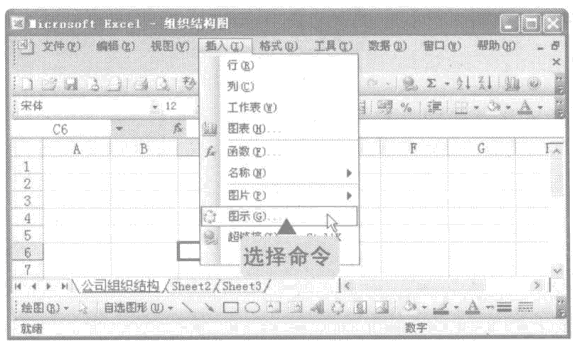
圖1
2、彈出圖示庫對(duì)話框,選擇組織結(jié)構(gòu)圖選項(xiàng),單擊確定按鈕。
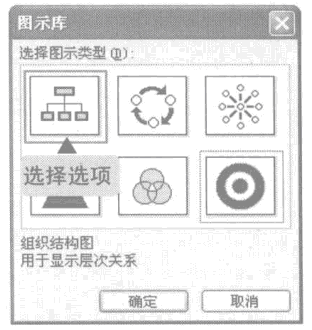
圖2
3、插入所選的組織結(jié)構(gòu)圖圖示,選擇第一級(jí)的圖示分支,單擊插入文本插入點(diǎn)。
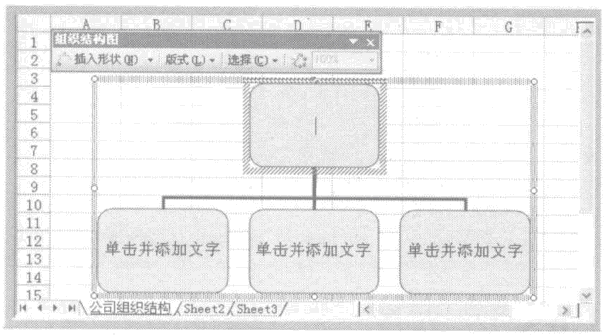
圖3
4、輸入總裁,然后依次單擊其下的3個(gè)分支,在其中分別輸入如圖所示的內(nèi)容。
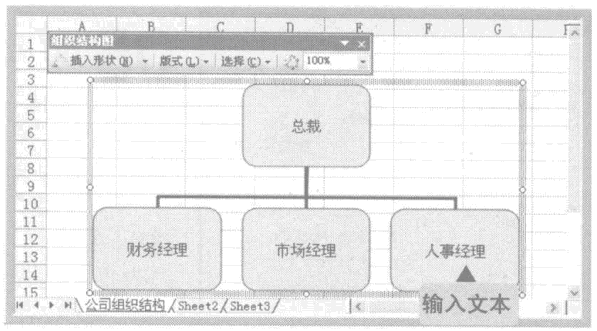
圖4
5、選擇人事經(jīng)理分支,單擊組織結(jié)構(gòu)圖工具欄中的插入形狀按鈕右側(cè)的按鈕,在彈出的下拉菜單中選擇同事選項(xiàng)。
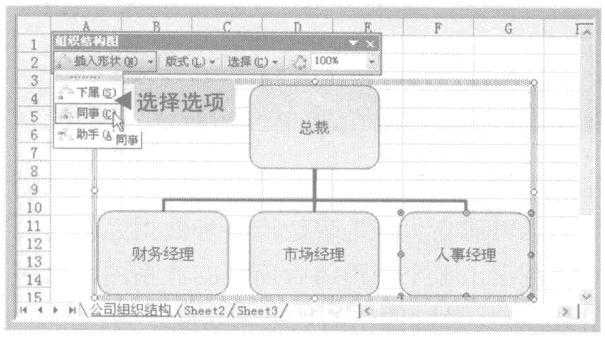
圖5
6、系統(tǒng)將自動(dòng)在其右側(cè)插入一個(gè)分支,在其中輸入生產(chǎn)經(jīng)理。
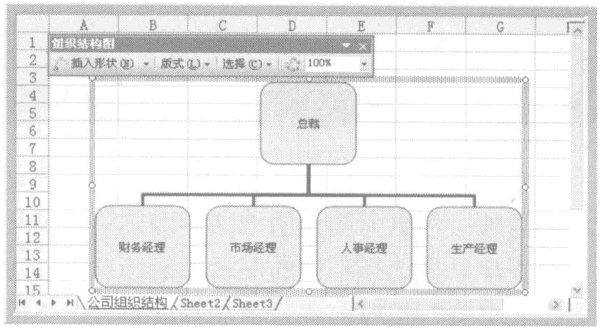
圖6
7、選擇生產(chǎn)經(jīng)理分支,單擊組織結(jié)構(gòu)圖工具欄中的插入形狀按鈕右側(cè)的按鈕,在彈出的下拉菜單中選擇同事選項(xiàng),增加一個(gè)分支,在其中輸入技術(shù)經(jīng)理,并將其拖動(dòng)到合適的大小。
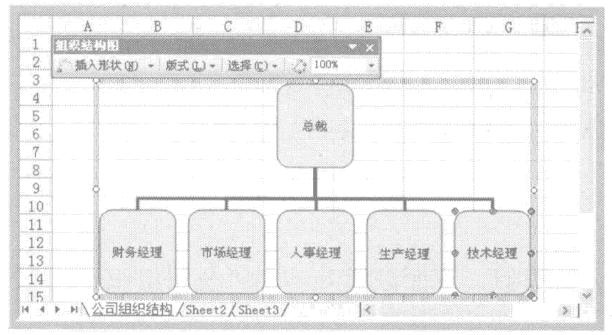
圖7
8、用同樣方法增加另一個(gè)同事分支,并在其中輸入行政部,然后將組織結(jié)構(gòu)圖拖動(dòng)到合適的大小。
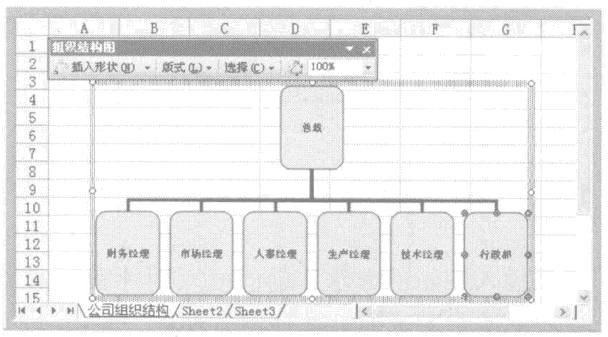
圖8
9、選擇總裁分支,單擊組織結(jié)構(gòu)圖工具欄中的插入形狀按鈕右側(cè)的按鈕,在彈出的下拉菜單中選擇助手選項(xiàng)。
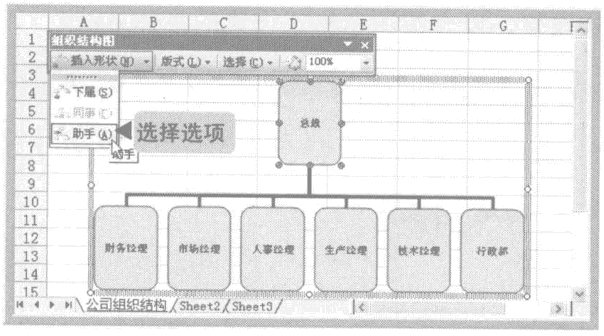
圖9
10、插入一個(gè)助手圖形,在其中輸入總裁辦公室。

圖10
11、選擇財(cái)務(wù)經(jīng)理分支,單擊組織結(jié)構(gòu)圖工具欄中的插入形狀按鈕右側(cè)的按鈕,在彈出的下拉菜單中選擇下屬選項(xiàng)。
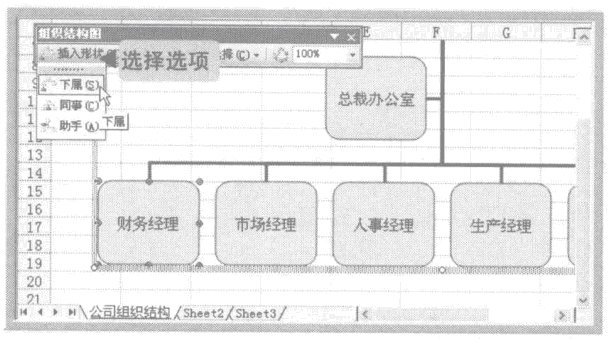
圖11
12、再次選擇下屬選項(xiàng),為財(cái)務(wù)經(jīng)理添加兩個(gè)下屬,并在其中輸入會(huì)計(jì)和出納。
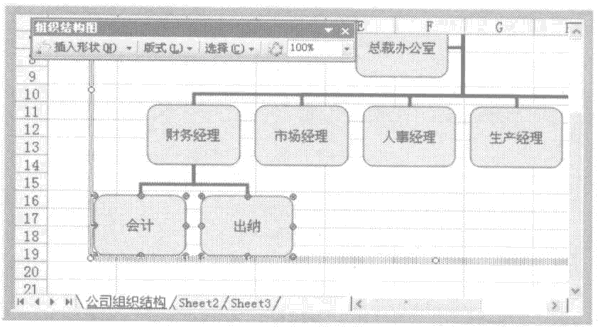
圖12
13、用同樣方法為市場經(jīng)理、添力3個(gè)下屬,并分別輸入文本市場部一、市場部二和市場部三。
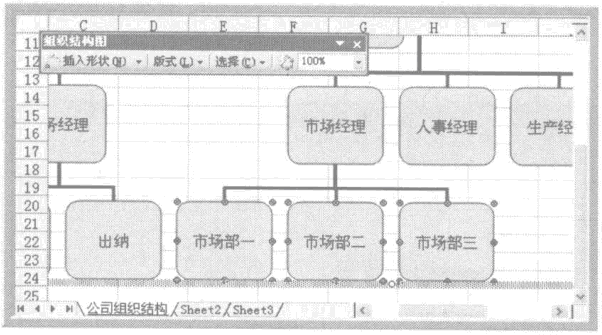
圖13
14、用同樣方法為生產(chǎn)經(jīng)理添加兩個(gè)下屬,并分別輸入文本車間主任和倉庫主管,完成公司組織結(jié)構(gòu)圖示的制作。
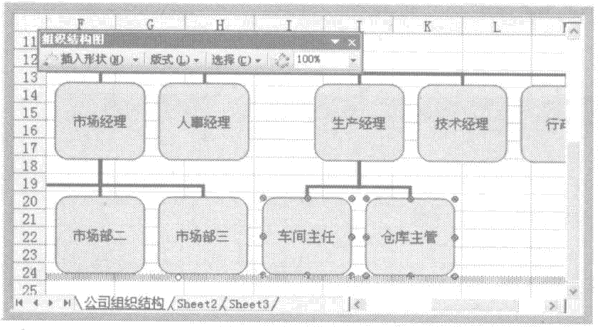
圖14
通過以上幾部我們使用excel制作組組機(jī)構(gòu)圖就制作完成了,制作的過程非常的簡單,而且制作出來的組織機(jī)構(gòu)圖也非常的整齊和美觀,所以我建議大家在制作組織機(jī)構(gòu)代碼圖的時(shí)候最好選擇excel來制作。
以上就是用excel制作組織機(jī)構(gòu)圖 excel做組織機(jī)構(gòu)圖全部內(nèi)容了,希望大家看完有所啟發(fā),對(duì)自己的工作生活有所幫助,想要了解更多跟用excel制作組織機(jī)構(gòu)圖 excel做組織機(jī)構(gòu)圖請(qǐng)關(guān)注我們文章營銷官網(wǎng)!
推薦閱讀
對(duì)excel組織機(jī)構(gòu)圖進(jìn)行美化 excel組織機(jī)構(gòu)圖 | 文軍營銷1、選擇工作表中制作的組織結(jié)構(gòu)圖圖示,然后單擊組織結(jié)構(gòu)圖工具欄中的自動(dòng)套用格式按鈕。 圖1 2、彈出組織結(jié)構(gòu)圖樣式庫對(duì)話框。在選擇圖示樣式列表框中選擇三維顏色選項(xiàng),單擊確定按鈕。 圖2 3、返回工作表中,可以看到組織結(jié)構(gòu)圖示套用了選擇的三維顏色樣式。 圖3 4、選擇圖示,將鼠標(biāo)光標(biāo)移到組織結(jié)構(gòu)圖右下角的控制點(diǎn)上,當(dāng)其變?yōu)榧^形狀時(shí),按住鼠標(biāo)左鍵使用excel提供的圖示插入流程圖 excel 流程圖 | 文軍營銷1、切換到【插入】選項(xiàng)卡,在【插圖】 組中單擊 SmartArt(巧妙技術(shù))按鈕。 2、彈出【選擇 SmartArt圖形】對(duì)話框,在左側(cè)單擊【流程】標(biāo)簽,在對(duì)話框右側(cè)區(qū)域選擇 【水平流程 9】 形式。 圖1 3、單擊【確定】按鈕。 4、excel圖示被插入到工作表中,在默認(rèn)情況下, 【水平流程 9】形式中包含 3 個(gè)圖形,分別向其中...excel圖表組成部分 excel圖表制作 | 文軍營銷在excel中,圖表是重要的excel數(shù)據(jù)分析工具,運(yùn)用圖表的功能可以清晰地表現(xiàn)工作簿中的數(shù)據(jù),excel圖表組成部分主要由圖表區(qū)、繪圖區(qū)、圖例、數(shù)值軸、分類軸、圖表標(biāo)題、數(shù)據(jù)系列和網(wǎng)格線等幾部分組成。 圖表區(qū):圖表區(qū)就是整個(gè)圖表的背景區(qū)域,包括所有的數(shù)據(jù)信息以及圖表輔助的說明信息。 繪圖區(qū):它是根據(jù)用戶指定的圖表類型...excel中怎樣創(chuàng)建基本的圖表 excel如何創(chuàng)建圖表 | 文軍營銷你可以通過標(biāo)準(zhǔn)工具欄中的圖表向?qū)碇谱鲌D表,也可以單擊菜單欄中的【插入】一【圖表】命令...?Excel在數(shù)據(jù)分析中的應(yīng)用指南 | 文軍營銷三、數(shù)據(jù)可視化與圖表制作 選擇要可視化的數(shù)據(jù)范圍,點(diǎn)擊“插入”選項(xiàng)卡中的“圖表”來選擇適當(dāng)?shù)膱D表類型,如柱狀圖、折線圖、餅圖等。 根據(jù)需要調(diào)整圖表的標(biāo)題、坐標(biāo)軸、圖例和數(shù)據(jù)系列等設(shè)置,以使圖表更具可讀性和表達(dá)力。 利用Excel的條件格式化功能,通過對(duì)數(shù)據(jù)進(jìn)行顏色編碼和數(shù)據(jù)條等方式,突出顯示特定數(shù)據(jù)的模式和...excel中創(chuàng)建圖表的操作方法 excel如何創(chuàng)建圖表 | 文軍營銷1、打開工作表以后,我們選擇需要?jiǎng)?chuàng)建excel圖表的數(shù)據(jù),如圖1所示。 圖1 2、然后我們切換到插入選項(xiàng)卡,在圖表按鈕中單擊折線圖下拉按鈕,在彈出的下拉面板中選擇帶數(shù)據(jù)標(biāo)記的折線圖選項(xiàng),如圖2所示。 圖2 3、此時(shí)即可看到在excel工作表中我們剛剛插入的excel圖表,如圖3所示。