

 400-685-0732(7x24小時)
 關注文軍
關注文軍


驗證碼
獲取驗證碼
使用excel2010制作一個簡單的銷售收入表,這個問題是我們很多人都很困惑的一個問題,使用excel2010制作一個簡單的銷售收入表是我們非常常用的一個東西,也是我們工作和學習中必不可少的一個數據公式,那么具體我們要怎么做呢?下面就來看看這篇使用excel2010制作一個簡單的銷售收入表的文章吧!
一些小的店面都還在使用手寫記賬,這樣既浪費時間還得自己計算,其實我們可以使用excel2010制作一個簡單的銷售收入表,這樣我們就可以節省很多時間了,具體的制作步驟如下:
1、我們尅看到圖1中是某個城市商場的銷售收入數據,一個很簡單的excel表格。
2、我們在合計的下面單元格中對前面的銷售數據進行求和,我們先輸入=,然后雙擊Σ,再用鼠標將需要求和的行選中,按回車確認公式即可。
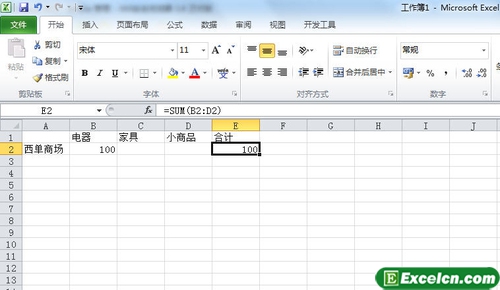
圖1
這樣我們通過上面的方法,下次只需要改變前面兩個單元格的數據就可以了,這樣在合計單元格就會自定計算銷售收入總和,如果下面的幾行或者多行也需要這樣的操作的話,我們只要將含有公式的單元格向下填充一下就可以了,什么是填充數據,就是選中有公式的單元格,然后把鼠標放在該單元格右下角,然后向下拉動就是填充了,可以參考利用excel提供的自動填充功能這篇教程。
以上就是使用excel2010制作一個簡單的銷售收入表全部內容了,希望大家看完有所啟發,對自己的工作生活有所幫助,想要了解更多跟使用excel2010制作一個簡單的銷售收入表請關注我們文章營銷官網!
推薦閱讀
Excel 2010中創建圖表 excel2010創建圖表 | 文軍營銷步驟1 打開一張Excel數據表格,選擇要創建圖表的商品名稱和銷售金額列數據。 步驟2 在插入選項卡圖表組中單擊要插入的圖表類型,在打開的列表中選擇子類型,即可在當前工作表中插入圖表,如圖1所示。 圖1 步驟3 創建Excel圖表后,將顯示圖表工具選項卡,其包括設計、布局和格式三個子選項卡,如圖2所示。用戶可以使用這些選項中的命令修改圖表Excel 2010的一些新功能 excel2010新功能 | 文軍營銷1、會計專用 可以在眾多財務會計表(例如,現金流量表、收入表或損益表)中使用Excel強大的計算功能。 2、預算 可以在Excel中創建任何類型的預算。例如,市場預算計劃、活動預算或退休預算。 3、帳單和銷售 Excel還可以用于管理帳單和銷售數據。用戶可以輕松創建所需表單。例如。銷售,裝箱單或采購訂單。 此篇作為一個簡...利用Excel進行同比分析報表 同比財務報表 | 文軍營銷1、采用導入數據+SQL語句的方法將兩個工作表數據匯總在一起,并制作數據透視表,如圖3所示。這里的SQL語句為: select ‘2009年’ as年份, *ftom[2009年$] union all select ‘2010年’ as年份,*from[2010年$] 圖3 2、單擊數據透視表工具|選項選項卡,在工具功能組中單擊公式按鈕,彈出下拉菜單,選擇計算字段命令,...在excel2010中做奇偶行不同顏色的設置方法 | 文軍營銷1、首先我們我們在excel表格中插入AB兩列,然后在A列中按照正常方式排序(比如:1、2、3等)...Excel2010中圖表的組成和類型 excel圖表類型 | 文軍營銷1、Excel圖表組成 在創建圖表前,我們先來了解一下圖表的組成元素。圖表由許多部分組成,每一部分就是一個圖表項,如圖表區、繪圖區、標題、坐標軸、數據系列等,如圖1所示。 圖1 2、Excel圖表類型 利用Excel 2010 可以創建各種類型的圖表,幫助我們以多種方式表示工作表中的數據,如圖2所示。各圖表類型的作用如下。excel2010的篩選功能 excel2010篩選功能 | 文軍營銷主要是EXCEL2010打開工作表后,默認就是在開始選項卡狀態下,因此,在開始選項卡中設置一個...