

 400-685-0732(7x24小時(shí))
 關(guān)注文軍


驗(yàn)證碼
獲取驗(yàn)證碼
使用excel中的快速定位功能 excel定位功能,前天剛學(xué)習(xí)了一個(gè)excel的新技術(shù),叫“excel定位功能”授課老師對我們說,這一技術(shù)的專業(yè)全稱為“使用excel中的快速定位功能 excel定位功能”今天寶寶把這個(gè)技術(shù)分享給大家,不用謝哦~
使用excel中我們需要選怎特定區(qū)域然后進(jìn)行操作是經(jīng)常的事情,但是對于大一點(diǎn)的excel工作表選取區(qū)域不是那么好完成的,這時(shí)候我們就要使用excel中的快速定位功能了,excel定位功能可以方便快捷的選取到我們想要操作的單元格。
1、我們首先調(diào)用出來excel定位功能的對話框,我們可以按【Ctrl+G】excel快捷鍵或者我們可以按【F5】快捷鍵,這時(shí)候就會(huì)彈出一個(gè)定位對話框了。
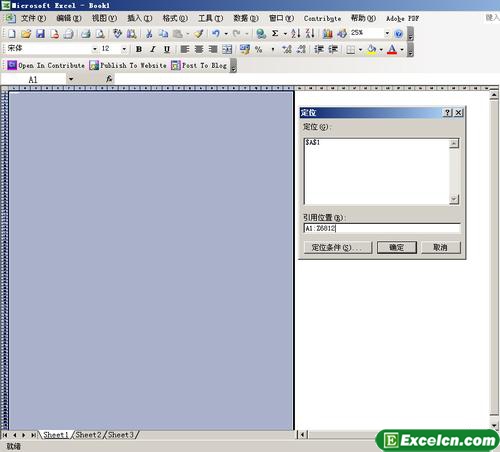
圖1
2、我們在彈出的定位對話框中引用位置欄中輸入想要選取的區(qū)域就可以了,比如我們需要定位選取A1至Z6812內(nèi)的單元格,我們就可以輸入A1:Z6812,然后確認(rèn),這個(gè)區(qū)域就可以選中了。

圖2
以上就是我們要說的使用excel中的快速定位功能方法,但是我們需要注意的是一個(gè)excel工作表中只有65536行,所以我們在選取定位區(qū)域的時(shí)候,單元格數(shù)字是不可以超過這個(gè)上限的,否則excel會(huì)報(bào)錯(cuò)的。
以上就是使用excel中的快速定位功能 excel定位功能全部內(nèi)容了,希望大家看完有所啟發(fā),對自己的工作生活有所幫助,想要了解更多跟使用excel中的快速定位功能 excel定位功能請關(guān)注我們文章營銷官網(wǎng)!
推薦閱讀
快速定位并切換excel工作表功能 excel怎么切換工作表 | 文軍營銷首先我們可以把標(biāo)簽右側(cè)的滾動(dòng)條縮小,這樣可以顯示更多的工作表標(biāo)簽,我們可以利用左右箭頭來滾...Excel2010的編輯功能 Excel編輯功能 | 文軍營銷1、修改數(shù)據(jù):在選中的單元格內(nèi)直接修改或利用編輯欄進(jìn)行修改。 2、清除單元格數(shù)據(jù):在選擇...使用excel定位條件格式位置功能 excel條件格式功能 | 文軍營銷當(dāng)在工作表中使用了條件格式時(shí),若需要查找某格式的單元格,使用查找功能是不能達(dá)到目的的,因?yàn)椴檎夜δ懿荒鼙嬲J(rèn)條件格式,此時(shí)可以使用excel定位條件格式位置功能來實(shí)現(xiàn)。 選擇定義了條件格式的單元格后,再選擇編輯一定位命令,彈出定位對話框,單擊定位條件按鈕,彈出定位條件對話框,在其中選擇條件格式單選按鈕再對應(yīng)設(shè)置其他...辦公室表格制作 怎樣用Excel表格制作各種各樣的表格 | 文軍營銷辦公室必備8個(gè)Excel的基礎(chǔ)技巧 1. 如何快速定位到單元格? 方法一:按F5鍵,出現(xiàn)“定位”對...如何在excel中設(shè)置下拉選項(xiàng) 下拉選項(xiàng)的設(shè)置方法 | 文軍營銷在excel當(dāng)中,如果需要限定輸入的數(shù)據(jù),都是通過下拉列表來實(shí)現(xiàn)我們的目的的,可是在excel當(dāng)中如何設(shè)置下拉選項(xiàng)呢,接下來我們就來看一看設(shè)置下拉選項(xiàng)的一些簡單方法和操作。 如何在excel中設(shè)置下拉選項(xiàng)——下拉選項(xiàng)的設(shè)置方法 1、首先要選中你要添加下拉列表的單元格。利用Excel提供的公式審核功能檢查 excel公式審核 | 文軍營銷要在同一工作表中追蹤引用單元格與從屬單元格,首先需在excel工作簿中選擇存放要查看的公式的...