

 400-685-0732(7x24小時)
 關注文軍
關注文軍


驗證碼
獲取驗證碼
給excel圖表添加標題 excel給圖表添加標題,聽說excel的教程在抖音很火,很多白領小朋友都在爭相學習,下面就跟小編一起學習一下excel給圖表添加標題的新技能吧,給excel圖表添加標題 excel給圖表添加標題就可以完成這一項工作,你是不是很心動,快跟小編一起來學習一下。
上節我們說過了通過設置excel圖表布局,不但給圖表更改了布局,也給excel圖表添加了圖表標題。為了可以讓用戶更加清晰地了解圖報所表達的信息,我們還可以單獨給excel圖表添加標題,具體的方法非常簡單。
1、打開一個帶有excel圖表的工作簿以后,我們單擊布局選項卡下標簽組中的圖表標題下拉按鈕,如圖1所示。
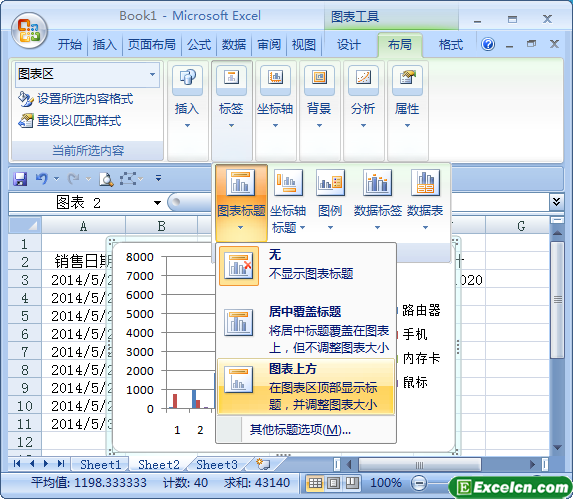
圖1
2、然后返回到excel工作表中,我們就可以看到剛才我們給excel圖表添加的圖表標題了,如圖2所示。
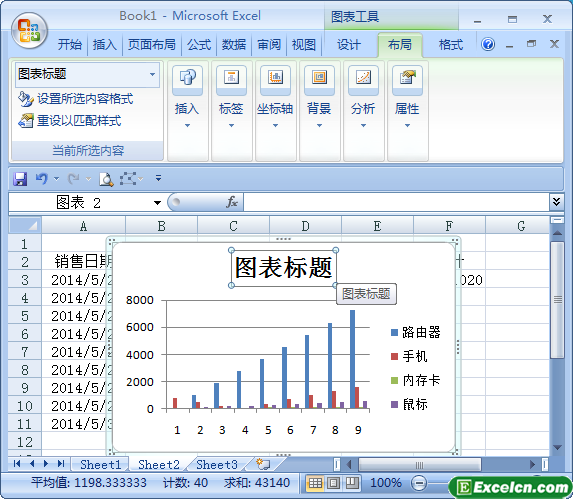
圖2
3、我們把圖表標題文本框中的文字刪除掉,更改成我們所需的標題內容即可,如圖3所示。
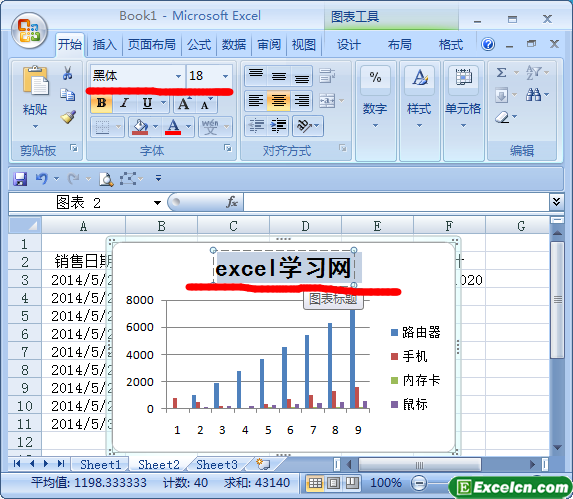
圖3
我們給excel圖表添加標題以后,還可以選擇excel圖表標題的文字,然后對excel圖表標題進行設置文字的大小和字體格式,這樣excel圖表將會達到更專業的效果。
以上就是給excel圖表添加標題 excel給圖表添加標題全部內容了,希望大家看完有所啟發,對自己的工作生活有所幫助,想要了解更多跟給excel圖表添加標題 excel給圖表添加標題請關注我們文章營銷官網!
推薦閱讀
為excel圖表添加標題 excel為圖表添加標題 | 文軍營銷1、選中圖表,切換到【設計】選項卡,在【快速布局】組中選擇【布局1】選項。 圖1 2、右擊excel圖表標題區, 在彈出的快捷菜單中執行【編輯文本】命令。 3、在文本框中輸入圖表名稱,這里輸入分公司銷售情況 。 4、或者選中圖表,切換到【布局】選項卡,在【標簽】組中單擊【圖表標題】下拉按鈕,執行【圖表上方】命令。 5、在標題添加Excel圖表標題 excel圖表添加標題 | 文軍營銷1、選擇Excel圖表。 2、單擊圖表工具|布局選項卡,單擊標簽功能組中的圖表標題按鈕,如圖1所示,彈出圖表標題下拉菜單,如圖2所示。 圖1 圖2 3、選擇某個標題命令,即可在圖表上添加默認文字為圖表標題的標題。 4、將默認的標題文字圖表標題修改為具體的標題文字,如圖3所示。 圖3 我們添加Excel圖表標題以后,看的Excel...Excel 2010中創建圖表 excel2010創建圖表 | 文軍營銷步驟1 打開一張Excel數據表格,選擇要創建圖表的商品名稱和銷售金額列數據。 步驟2 在插入選...excel中怎樣創建基本的圖表 excel如何創建圖表 | 文軍營銷步驟1:選擇單元格中的數據,包括標題; 步驟2:單擊圖表向導; 步驟3:選擇圖表類型,根據需要...為excel圖表添加坐標軸標題 excel圖表坐標軸標題 | 文軍營銷1、選中圖表,切換到【布局】選項卡,在【標簽】組中單擊【坐標軸標題】下拉按鈕,執行【主要...添加圖表標題和坐標軸標題 excel圖表坐標軸標題 | 文軍營銷1、添加圖表標題 添加圖表標題,便于說明整個圖表的主要內容。給圖表添加標題的操作步驟如下:...