

 400-685-0732(7x24小時)
 關注文軍
關注文軍


驗證碼
獲取驗證碼
在制作表格或者是對表格當中的數據進行匯總統計時,就離不開對表格進行篩選的操作,但是如果篩選操作不正確,可能得到的結果就會出錯,所以今天我們就來看一看正確的表格篩選是如何操作的。
表格篩選——表格篩選如何操作
1.選中表格的第一行,在工具欄中選擇“篩選”
2.在需要篩選的那一列單元格中點擊符號3.在彈出來的窗口中的“內容篩選”中填入篩選的條件。
如在下列數字中想篩選出含有5的數字
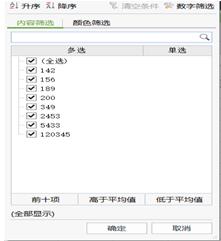
則在“內容篩選”空白處填寫數字“5”

4.最后點擊“確定”即可。
表格篩選不了的問題處理方法
1、工作表被保護了,如果工作表被保護而且限制了篩選,就無法篩選了。
解決辦法:解除保護:單擊“工具”菜單,執行“保護”命令,在菜單中選擇“撤消工作簿保護”,在彈出的密碼欄中輸入設置的密碼,點擊確定即可撤銷保護。
2、隱藏了對象。工具–選項—視圖–對象-隱藏所有對象。如果進行了如上操作,就無法進行篩選。
解決辦法:取消隱藏即可,需要在工作表標簽點擊右鍵,然后選擇取消隱藏選項,這時會彈出一個對話框,選擇需要取消隱藏的工作表,然后單擊確定。
以上就是表格篩選操作步驟的所有內容,通過這篇文章,相信大家對表格篩選有了一個正確的了解。最后需要提醒大家的是,表格操作一定要按照正確的方法,否則得到的結果并不是我們想要的,如果你還想了解更多的內容,歡迎關注我們文軍營銷的官網。
推薦閱讀
excel篩選怎么用 excel篩選使用教程 | 文軍營銷點擊“物理”字段名的下拉框——數字篩選——大于——在彈出的對話框中輸入數字85。 篩選滿...excel自動篩選數據的方法 excel數據篩選的方法 | 文軍營銷1、單擊排序和篩選組中的篩選按鈕,excel表格列標題上將出現篩選按鈕,如圖1所示。 圖1 2、單擊價格列的篩選按鈕,在彈出的下拉面板中選擇數字篩選|低于平均值選項,如圖2所示。 圖2 3、此時即可看到對數據進行篩選后的結果,如圖3所示。 圖3 4、我們在對價格進行篩選后,還可以在詞基礎上對WIFI進行篩選,如圖4所示。在Excel2007中使用高級篩選 高級篩選的使用方法 | 文軍營銷步驟1 在工作表中建立如圖1所示的條件區域。 圖1 步驟2 單擊數據功能選項,然后單擊排序和...excel高級篩選怎么用 excel高級篩選在哪里 | 文軍營銷1、先用EXCLE打開你需要篩選數據的表a格。 圖1 2、先選擇你需要篩選的列,再點擊數據選項...使用excel自動篩選功能 excel 自動篩選功能 | 文軍營銷2、選擇數據一篩選一自動篩選命令。 圖2 3、單擊當前數目字段右側的黑色下三角按鈕,在彈出的列表框中選擇(前10個)選項。 圖3 4、彈出自動篩選前10個對話框,保持默認選項,單擊確定按鈕。 圖4 5、excel表格自動篩選出庫存數量前10位的貨物。 圖5 工作的時候使用excel自動篩選功能可以快速地完成簡單的篩選操作,單擊...在Excel中奇偶行提取和奇偶行篩選方法 excel篩選奇偶行 | 文軍營銷第二、excel篩選偶數行 在原有數據列:A列,篩選偶數行。 圖2 自動篩選奇數行或偶數行數據...