

 400-685-0732(7x24小時)
 關注文軍
關注文軍


驗證碼
獲取驗證碼
選擇excel單元格區域 excel單元格區域引用,聽說excel的教程在抖音很火,很多白領小朋友都在爭相學習,下面就跟小編一起學習一下excel單元格區域引用的新技能吧,選擇excel單元格區域 excel單元格區域引用就可以完成這一項工作,你是不是很心動,快跟小編一起來學習一下。
如果要向單元格中輸入內容或進行其他編輯操作,首先就要選擇excel單元格區域。Excel默認初始選擇A1單元格。當鼠標指針移動到單元格上時將變為o形狀,此時直接單擊,目標單元格即被選擇,被選擇單元格周圍以黑色邊框顯示,其所在的行號和列標的底紋也將突出顯示。
選擇excel單元格區域大致有以下幾種情況
1、按住鼠標左鍵不放,從區域內左上角的單元格開始往對角的單元格拖動,覆蓋過的高亮顯示的區域即被選擇,釋放鼠標即可。還有一種方法是先選擇一個單元格,然后按住【Shift】鍵不放,用小鍵盤的方向鍵來選擇區域。
2、按住【Ctrl】鍵不放,再單擊選擇或拖動選取需要的單元格,即可選擇非連續區域的單元格。
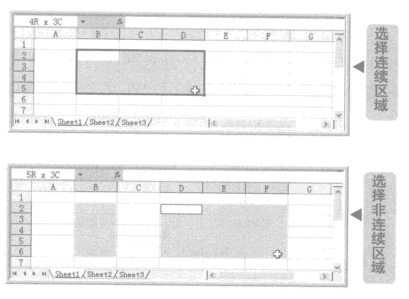
圖1
3、將鼠標指針移至行號上,當鼠標光標變為向右箭頭形狀時單擊選擇該行,按住鼠標左鍵不放在行標上拖動則選擇多行。
4、將鼠標指針移至列標上,當鼠標光標變為向下箭頭形狀時單擊鼠標選擇該列,按住鼠標左鍵不放在列標上拖動則選擇多列。
5、選擇非連續的行和列也可以按住【Ctrl】鍵再單擊選擇。
6、單擊工作表左上角行號與列標的交叉處,或按快捷鍵【Ctrl+A】選擇工作表中的全部單元格。
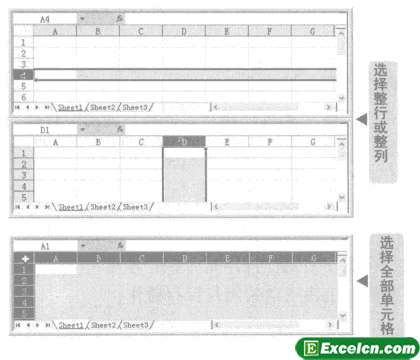
圖2
選擇excel單元格或單元格區域大家可能都認為很簡單,都會,但是我們如果能正確快速的選擇自己需要的單元格,這樣會大大的節省我們的工作時間。
以上就是選擇excel單元格區域 excel單元格區域引用全部內容了,希望大家看完有所啟發,對自己的工作生活有所幫助,想要了解更多跟選擇excel單元格區域 excel單元格區域引用請關注我們文章營銷官網!
推薦閱讀
exce如何引用多個單元格區域的例子 excel單元格區域引用 | 文軍營銷A1是A列1行;A1:A290是A列中第1行到第290行的區域;A1:B1是第一行中A列和B列的區域;A1:D20是從A1到A20到D20到D1的直線圍成的區域;行1中所有單元格寫成1:1;行1到行20的所有單元格是1:20;列A中所有單元格就是A:A;從A列到Z列的所有單元格是A:Z。 圖1 我們知道EXCEL有256列和65536行,列的標號是A至IV,行號引用其他excel工作表的單元格方法 單元格引用工作表名稱 | 文軍營銷其引用格式為: =【工作簿名稱】工作表名稱!單元格地址 若被引用工作簿呈關閉狀態,該公式將自動變為如下格式: ’工作簿存儲地址[工作簿名稱]工作表名稱’!單元格地址 圖2 在Excel中引用其他excel工作表的單元格方法非常簡單,在選擇的單元格或單元格區域中輸入=后切換到需引用數據的工作表,在該工作表中選擇數據所...查找和引用的Excel函數 查找和引用函數 | 文軍營銷選擇單元格區域B2:M17.單擊開始選項卡,在樣式功能組中選擇條件格式|新建規則命令。打開新建...Excel2010引用的類型 Excel引用類型 | 文軍營銷單元格(或單元格區域)地址。 Excel中引用的作用是通過標識工作表中的單元格或單元格區域,...如何快速選擇一個Excel的單元格 如何設置單元格選擇 | 文軍營銷選擇工作表中的單元格操作非常簡單,只需要將鼠標指針指向需選擇的單元格后,單擊鼠標左鍵即可。 另外,單擊編輯欄左邊的名稱框,在名稱框中輸入需要選擇單元格的列標與行號(即坐標),如C5(表示選擇第C列與第5行相交叉的單元格),然后按Enter鍵即可選擇,如圖1所示。在excel中各種引用的使用方法 excel中if的使用方法 | 文軍營銷下面是一個excel中的絕對引用的舉例,E4單元格公式為:=D4*$B$1,當選擇E4單元格下拖復制至E6單元格時,公式隨之發生變化,公式變化結果見F4:F6區域。 公式中的B1,橫向豎向復制公式,都不會變化,始終引用該單元格。 一個形象的比喻,可以把$符號看做是一把鎖,放在列標前面,就把列標鎖住,放在行號前面,就把行號...