

 400-685-0732(7x24小時)
 關(guān)注文軍


驗證碼
獲取驗證碼
設(shè)置Excel2007文本框形狀效果 文本框形狀效果,這個問題是我們很多人都很困惑的一個問題,文本框形狀效果是我們非常常用的一個東西,也是我們工作和學(xué)習(xí)中必不可少的一個數(shù)據(jù)公式,那么具體我們要怎么做呢?下面就來看看這篇設(shè)置Excel2007文本框形狀效果 文本框形狀效果的文章吧!
Excel 2007內(nèi)置了多種圖形格式,所插入的文本框均可以應(yīng)用這些格式。設(shè)置Excel2007文本框形狀效果的操作步驟如下:
步驟1 將鼠標(biāo)指針在文本框范圍內(nèi)單擊,然后單擊格式功能選項。
步驟2 單擊形狀樣式功能組中的形狀輪廓工具按鈕,在下拉列表中指向相應(yīng)的命令,并在其級聯(lián)菜單中單擊相應(yīng)的按鈕,如圖1、圖2所示。
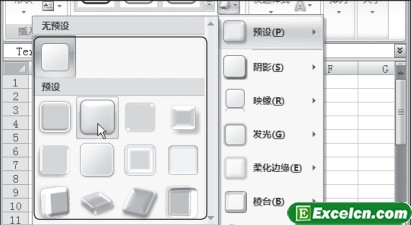
圖1
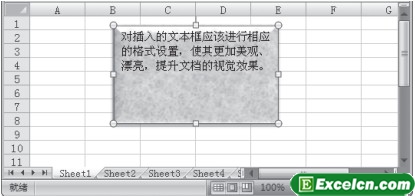
圖2
實際上,對于設(shè)置文本框填充效果、邊框線條樣式、粗細、顏色等格式,可以綜合在一起,在設(shè)置形狀格式對話框中進行設(shè)置,操作步驟如下:
步驟1 將鼠標(biāo)指針在文本框范圍內(nèi)單擊,然后單擊格式功能選項,再單擊圖片樣式功能組右下角的按鈕,打開設(shè)置圖片格式對話框。
步驟2 單擊填充選項,設(shè)置相應(yīng)的填充效果,如圖3所示。
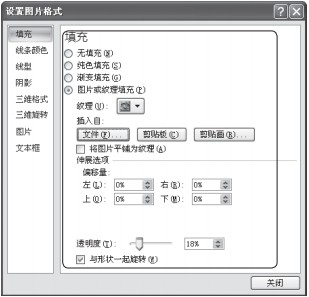
圖3
步驟3 單擊線條顏色選項,設(shè)置線條顏色效果,如圖4所示。
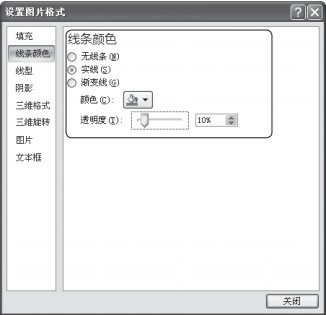
圖4
步驟4 單擊線型選項,設(shè)置線條粗細、樣式,如圖5所示。
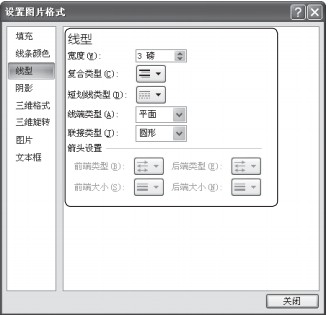
圖5
步驟5 單擊陰影選項,設(shè)置陰影效果,如圖6所示。
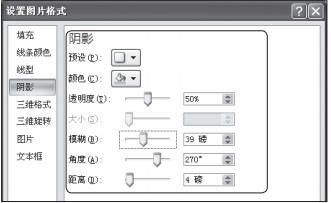
圖6
步驟6 單 擊三 維 格 式、三 維 旋轉(zhuǎn)、圖片及文本框,分別進行相關(guān)項目的設(shè)置,最后單擊關(guān)閉按鈕,最后效果如圖7所示。
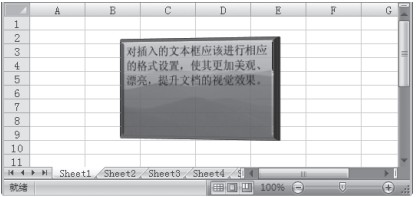
圖7
在設(shè)置形狀格式對話框的文本框選項界面中,可以對文本框內(nèi)的文字距上、下、左、右各邊線的距離進行精確的設(shè)置。 設(shè)置Excel2007文本框形狀效果這篇教程將是最后一篇關(guān)于Excel文本框的教程了,通過多篇文本框教程來講文本框,希望大家都可以數(shù)量掌握。
以上就是設(shè)置Excel2007文本框形狀效果 文本框形狀效果全部內(nèi)容了,希望大家看完有所啟發(fā),對自己的工作生活有所幫助,想要了解更多跟設(shè)置Excel2007文本框形狀效果 文本框形狀效果請關(guān)注我們文章營銷官網(wǎng)!
推薦閱讀
給Excel2007的文本框加一個邊框 excel文本框加邊框 | 文軍營銷步驟1 將鼠標(biāo)指針在文本框范圍內(nèi)單擊,然后單擊格式功能選項。 步驟2 單擊形狀樣式功能組中...Excel2007中設(shè)置文本框填充方案 文本框填充顏色 | 文軍營銷步驟1 將鼠標(biāo)指針在文本框范圍內(nèi)單擊,然后單擊格式功能選項。 步驟2 再單擊形狀樣式功能組...給excel流程圖文本框設(shè)置格式 excel設(shè)置文本框格式 | 文軍營銷1、選中包含內(nèi)容存貨充足的文本框,切換到【格式】選項卡,在【形狀樣式】組中選擇矩形內(nèi)部的填充顏色,這里選擇【樣式 21】選項。 2、選中包含內(nèi)容存貨充足的文本框,在【形狀樣式】組中單擊【形狀輪廓】下拉按鈕,選擇圖形邊框顏色,這里選擇【綠色】選項。 3、選中包含內(nèi)容存貨充足的文本框,在【形狀樣式】組中單擊【形...對創(chuàng)建的excel文本框進行格式設(shè)置 excel設(shè)置文本框格式 | 文軍營銷1、在excel工作表中選擇創(chuàng)建的文本框,然后選擇格式-文本框命令或雙擊該文本框。在excel自選圖形中添加文本 excel圖表添加文本框 | 文軍營銷3、流程圖中的文本添加完成。 圖2 我們在excel自選圖形中添加文本以后,excel流程圖就做完了...Excel2003繪制文本框 word繪制文本框 | 文軍營銷那么在Excel2003繪制文本框的具體操作步驟如下: 1、單擊常用工具欄中的新建按鈕。新建一個...